Diese Woche dreht sich alles um Kontrolle: womit Okou arbeitet, worauf es zugreifen kann und was es kostet. Du legst Modell und Denktiefe fest, bevor du abschickst, bindest eigene Tools ein, lässt Okou direkt auf deinen Rechnern arbeiten und siehst genau, wofür das Guthaben deines Teams draufgegangen ist.
Modell, Aufwand und Tempo vor dem Absenden festlegen
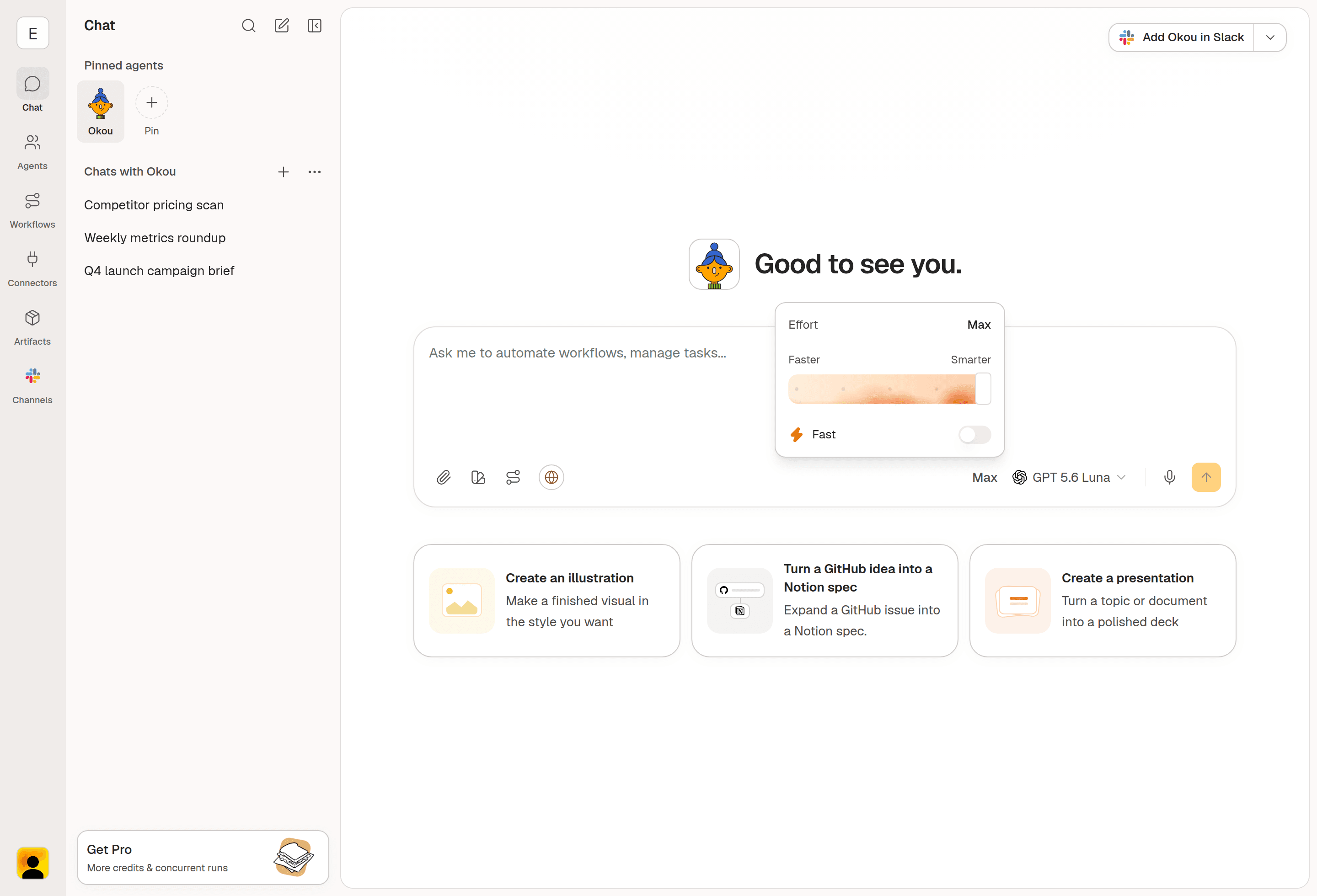
Im Modellmenü des Editors findest du die vollständige Modellliste und zwei neue Regler. Effort ist ein Schieberegler von „Faster“ bis „Smarter“ und bestimmt, wie viel Denkarbeit in deine Anfrage fließt. Fast tauscht ein wenig Qualität gegen eine schnellere Antwort.
Stell beides vor dem Absenden ein — genau damit läuft deine Anfrage dann.
Eigene MCP-Konnektoren (für Entwickler)
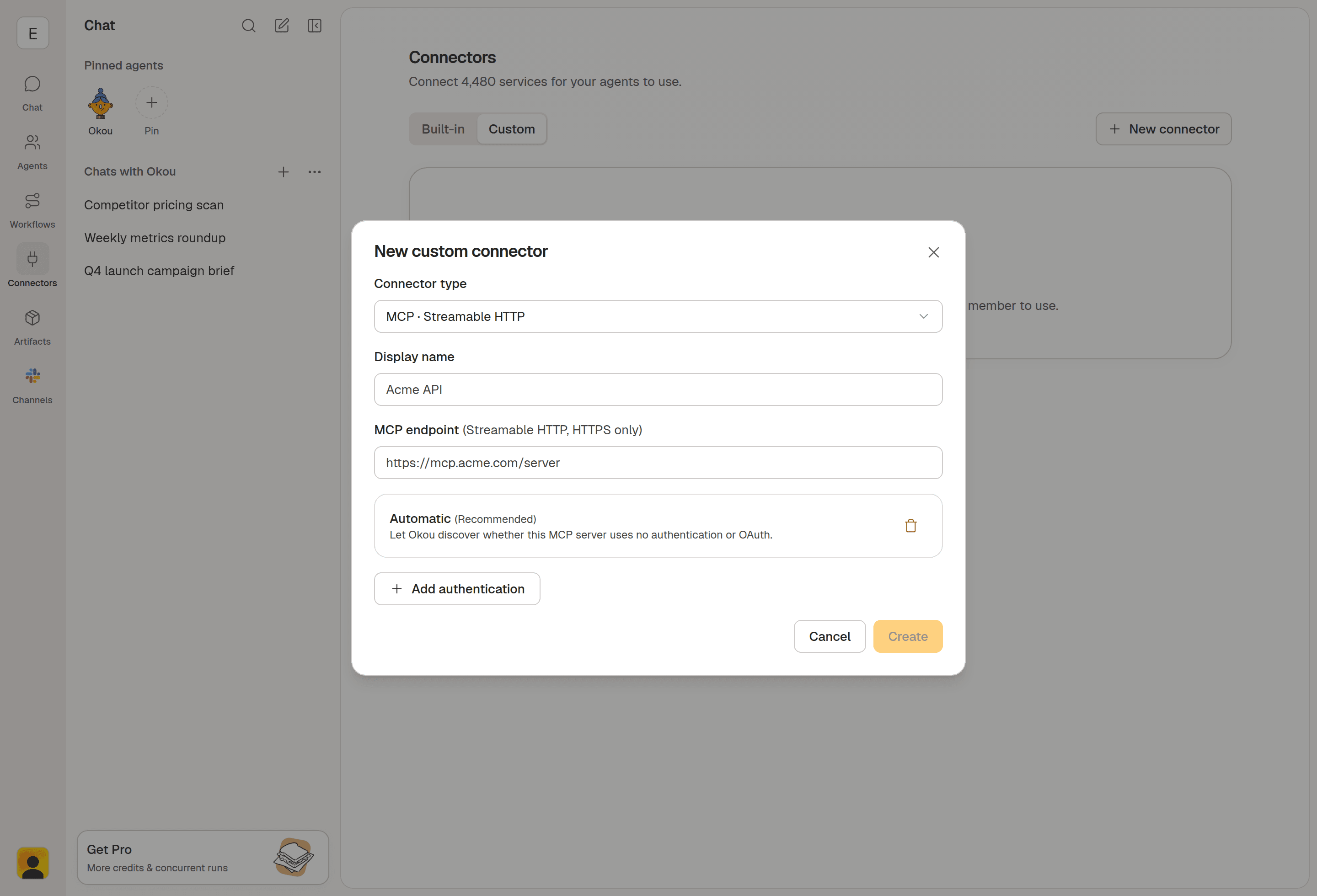
Wenn ein Tool deines Teams einen MCP-Server hat, kannst du es jetzt selbst in Okou einbinden. Adresse einfügen, Namen vergeben — fertig ist ein Konnektor wie jeder andere, verfügbar für alle in deinem Workspace.
Wie die Anmeldung läuft, findet Okou in der Regel von allein heraus. Braucht das Tool Zugangsdaten, trägst du sie ein. Alles, was du verbindest, unterliegt denselben Berechtigungen wie der Rest deines Workspace.
SSH-Zugang (für Entwickler)
Gib Okou einen Server, und es arbeitet direkt auf dieser Maschine, statt dass du Ausgaben hin- und herkopierst. Verbinde dich direkt mit einem Host oder über Cloudflare Access, falls dein Team so arbeitet.
Läuft gerade etwas, wenn du einen Host hinzufügst, starte es neu, damit der Zugang greift.
Sehen, wohin der Verbrauch deines Teams wirklich geht
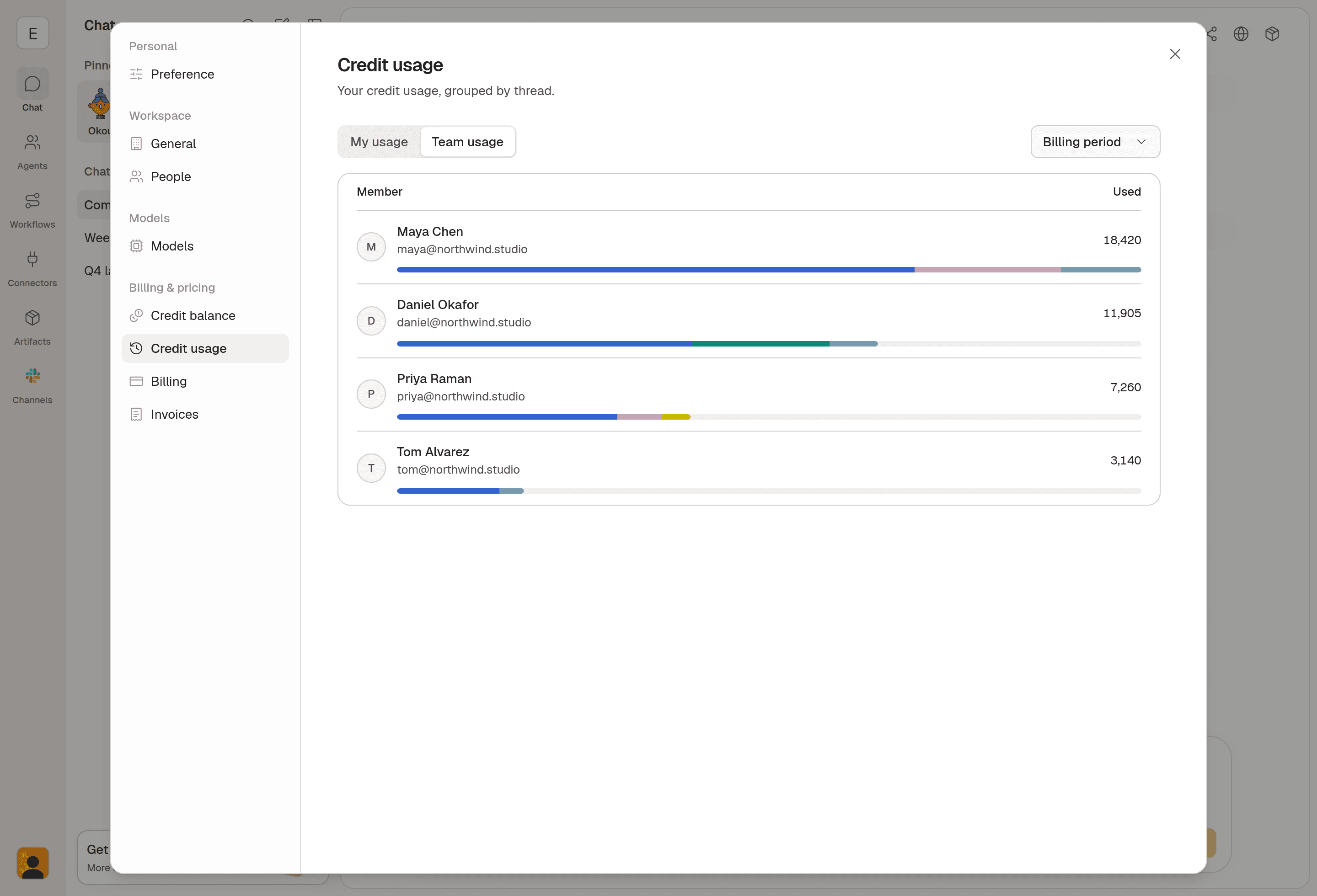
Die Team-Nutzung zeigt jetzt, was jedes Mitglied ausgegeben hat und welche Anbieter dabei im Spiel waren — nicht nur eine Gesamtsumme. Nichts zu exportieren.
Der Verbrauch ist außerdem nach Thread gruppiert. Aus „wir haben diesen Monat mehr ausgegeben“ wird ein konkretes Gespräch, das du öffnen und lesen kannst. Genau das ist meist der Unterschied zwischen einer Zahl und einer Entscheidung.
Telegram behält eine Sitzung pro Agent und Modell
Wenn du in Telegram mit Okou sprichst, bekommt jeder Agent und jedes Modell jetzt eine eigene Unterhaltung mit dem Bot, statt dass alles in einer landet.
Du kannst also mitten im Chat zu einem anderen Agenten wechseln, später zurückkommen, und das frühere Gespräch liegt noch da — mit eigenem Verlauf, statt dass beide durcheinanderreden.
Sehen, woran Okou gerade arbeitet
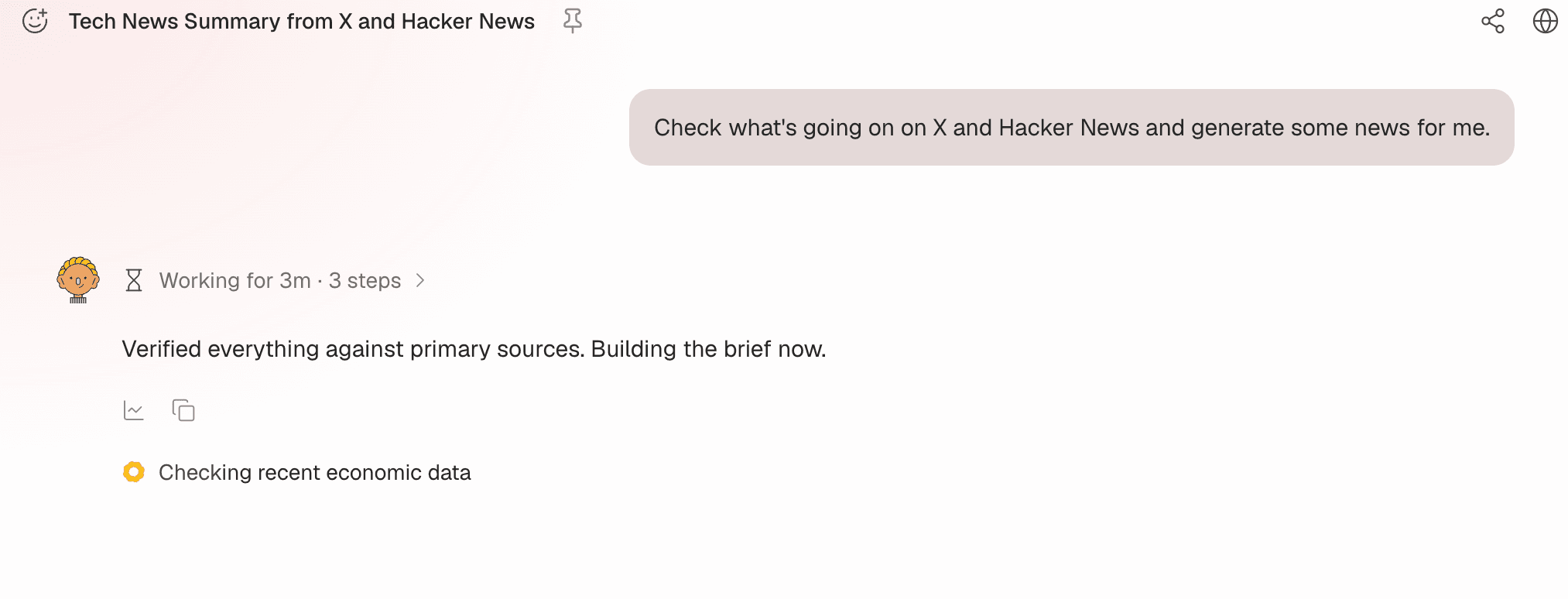
Während Okou arbeitet, sagt es jetzt in einer kurzen Zeile, was es gerade tut — „Checking recent economic data“ — statt einer allgemeinen Wartemeldung, dazu die bisherige Dauer und die Zahl der Schritte.
Sieht nach einer Kleinigkeit aus, ist aber keine: Du erkennst den Unterschied zwischen Okou, das deine Dateien liest, und Okou, das auf etwas Langsames wartet.
Spracheingabe
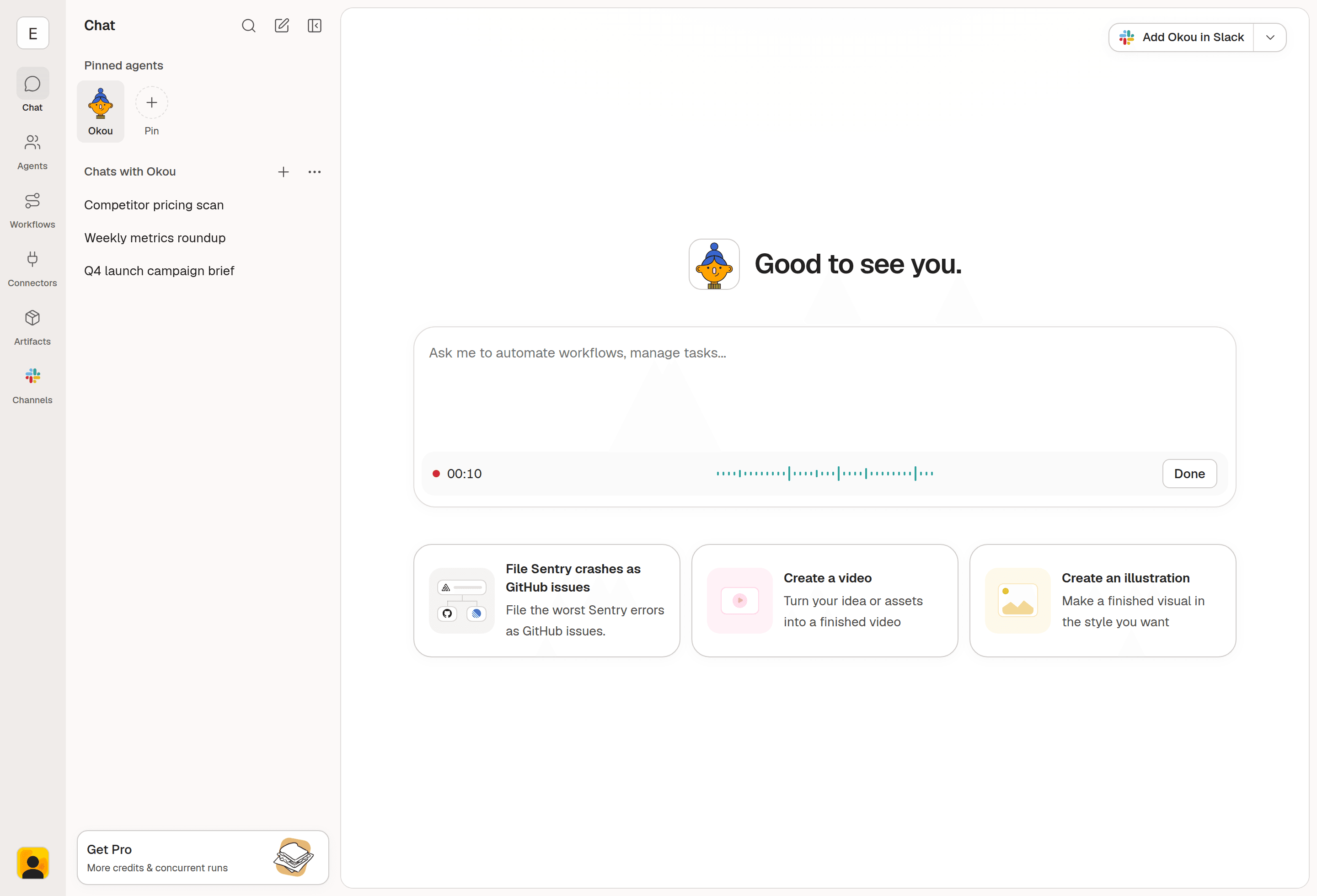
Drücke Strg+Umschalt+E oder klicke auf das Mikrofon im Editor und leg los. Das funktioniert überall dort, wo du auch tippen kannst.
Okou transkribiert beim Sprechen und glättet den Text am Ende. Bricht die Verbindung mitten im Satz ab, ist die Aufnahme nicht verloren.
Slack lesen
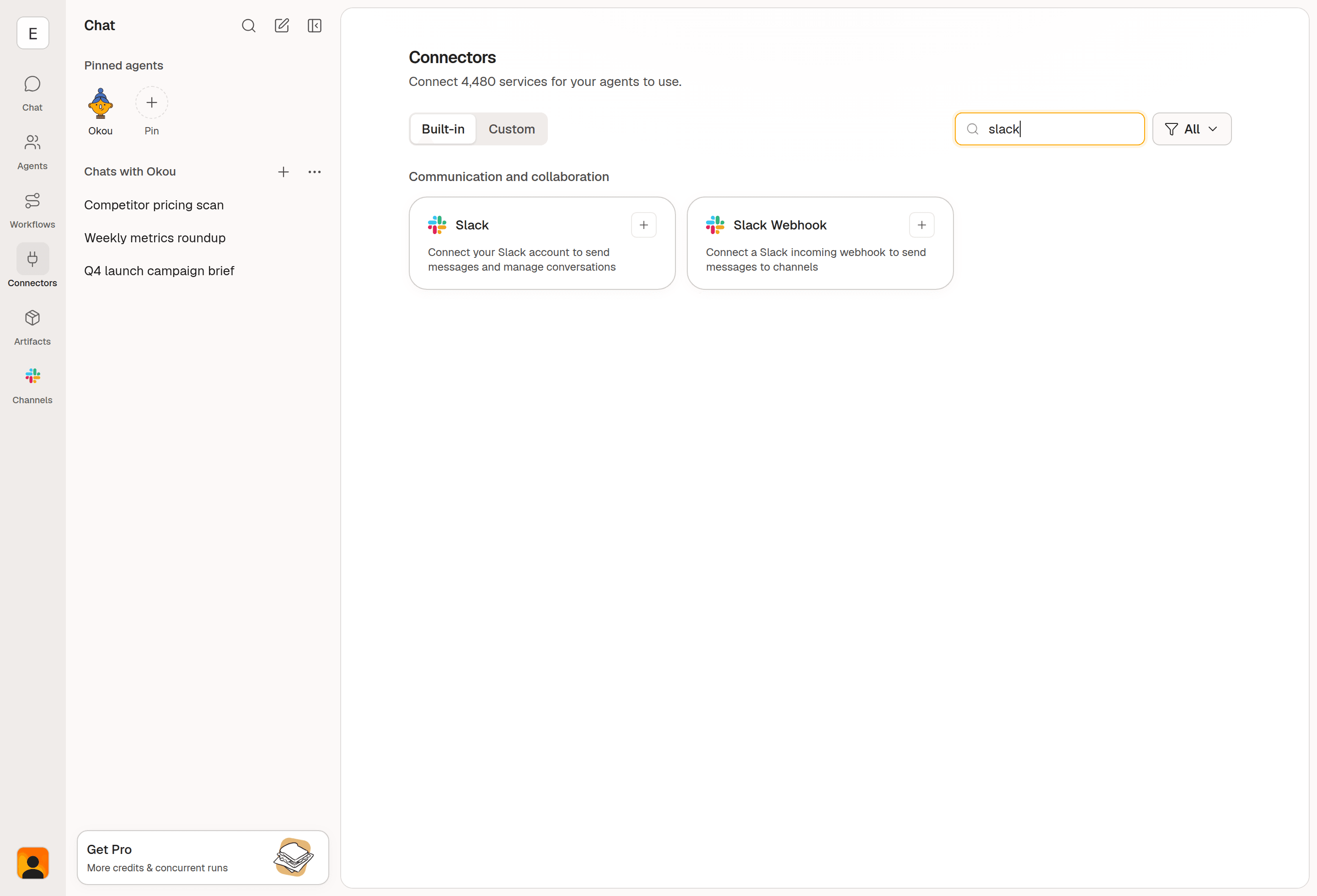
Okou findet deine Slack-Kanäle, liest deren Verlauf und folgt Threads. Frag, was in einem Kanal passiert ist, während du weg warst, oder verweise auf einen Thread — den Kontext holt sich Okou selbst, statt dass du ihn einfügst.
Gelesen wird immer nur das, wofür du Zugriff gegeben hast.
Das war's für diese Woche.
