इस हफ़्ते की बात है नियंत्रण की: Okou क्या इस्तेमाल करता है, कहाँ तक पहुँच सकता है और उसमें कितना खर्च होता है। भेजने से पहले मॉडल और सोचने की गहराई तय कीजिए, अपने टूल जोड़िए, Okou को सीधे अपनी मशीनों पर काम करने दीजिए, और देखिए कि टीम के क्रेडिट असल में कहाँ गए।
भेजने से पहले मॉडल, एफ़र्ट और स्पीड चुनिए
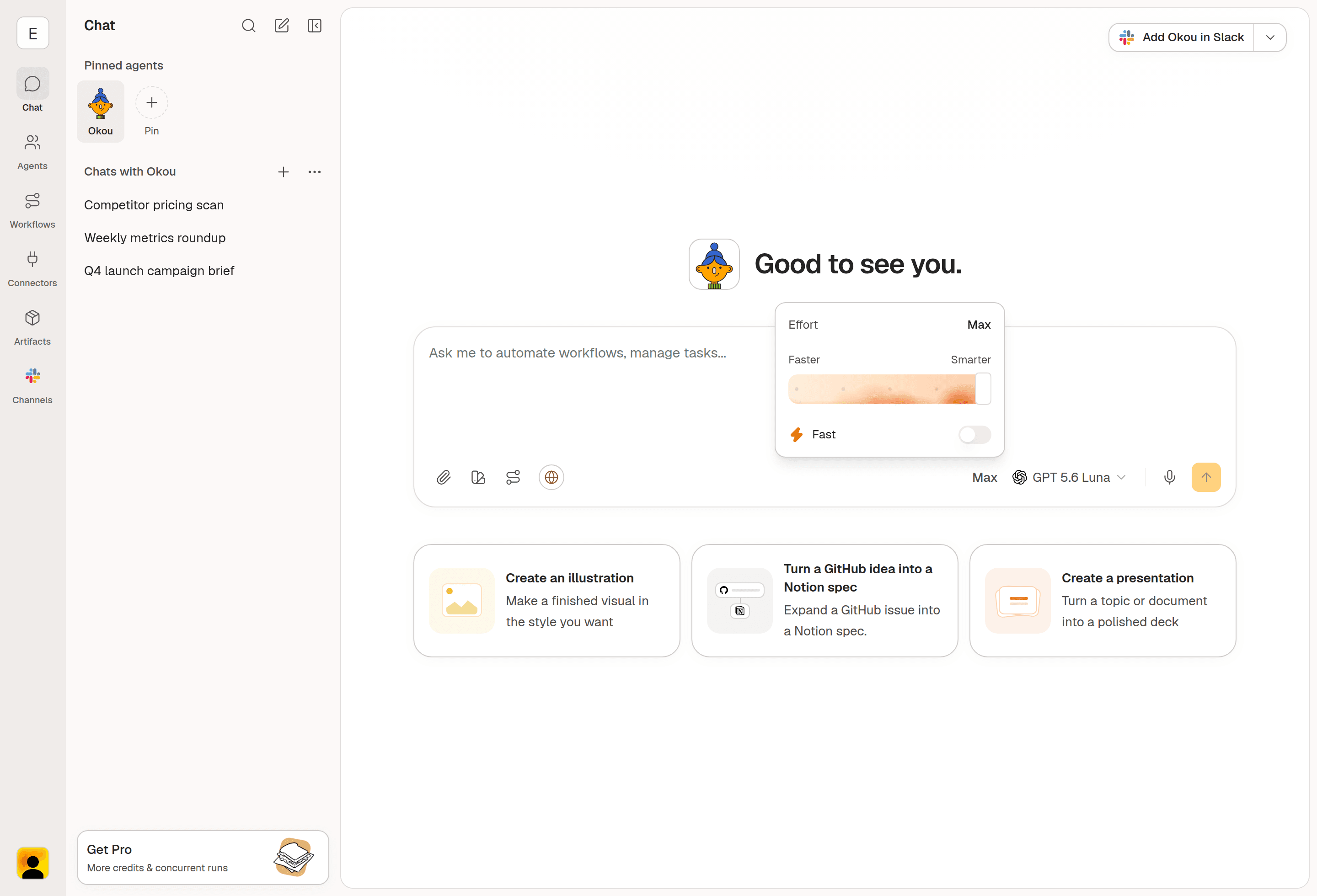
कंपोज़र में मॉडल मेन्यू खोलिए — वहाँ पूरी मॉडल सूची के साथ दो नए कंट्रोल मिलेंगे। Effort एक स्लाइडर है, Faster से Smarter तक, जो तय करता है कि आपके अनुरोध पर कितना सोचा जाए। Fast थोड़ी गुणवत्ता के बदले तेज़ जवाब देता है।
भेजने से पहले इन्हें सेट कर लीजिए — अनुरोध ठीक उन्हीं सेटिंग्स के साथ चलेगा।
अपने MCP कनेक्टर (डेवलपर्स के लिए)
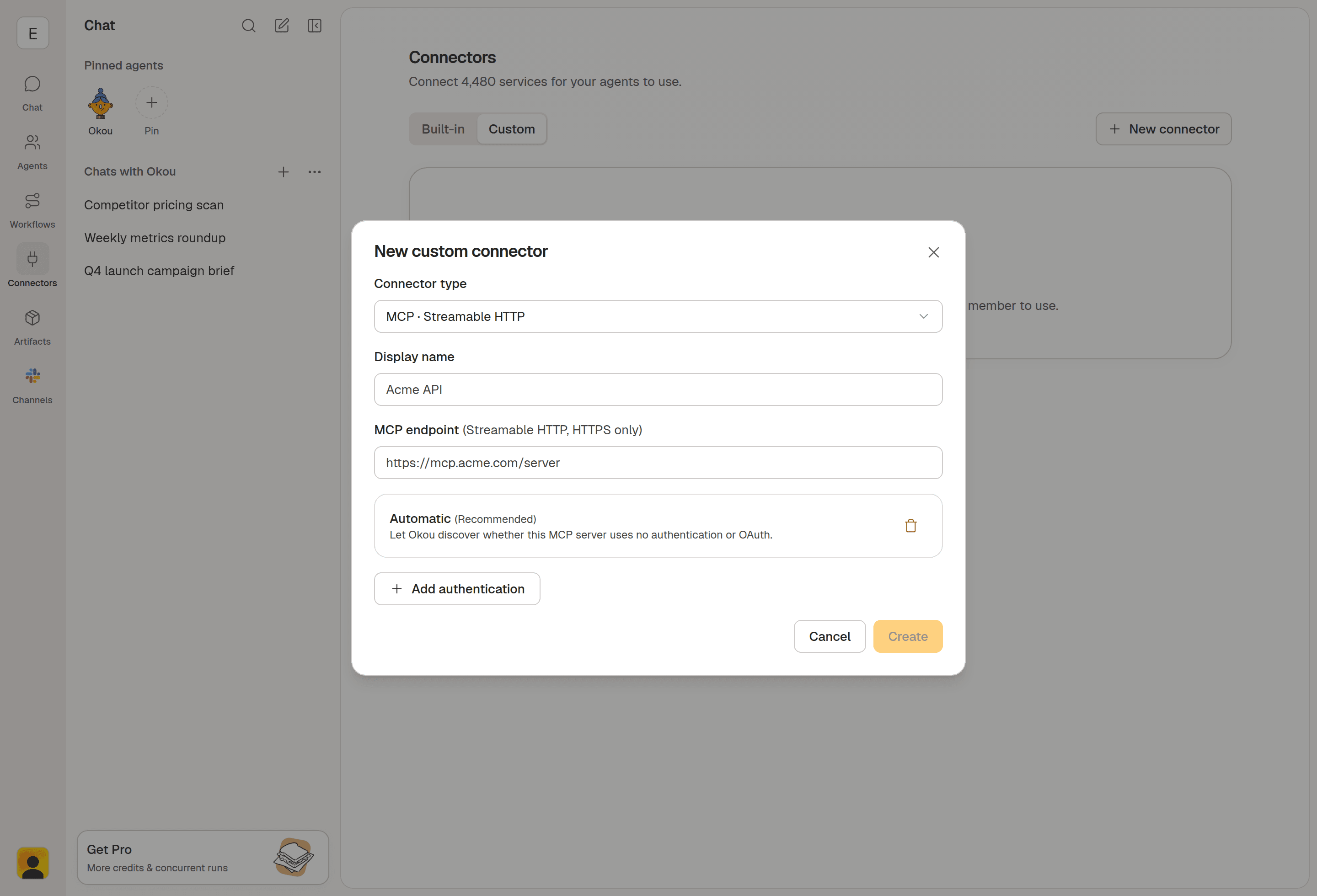
अगर आपकी टीम के किसी टूल का MCP सर्वर है, तो अब आप उसे खुद Okou में जोड़ सकते हैं। उसका पता चिपकाइए, नाम दीजिए — वह किसी भी दूसरे कनेक्टर की तरह काम करेगा और पूरे वर्कस्पेस के लिए उपलब्ध रहेगा।
साइन-इन कैसे करना है, यह आम तौर पर Okou खुद समझ लेता है। अगर टूल को क्रेडेंशियल चाहिए तो आप वे दर्ज कर सकते हैं, और जो भी आप जोड़ते हैं वह बाकी वर्कस्पेस जैसी ही अनुमतियों के दायरे में रहता है।
SSH एक्सेस (डेवलपर्स के लिए)
Okou को एक सर्वर दीजिए और वह आउटपुट इधर-उधर कॉपी कराने के बजाय सीधे उसी मशीन पर काम करेगा। होस्ट से सीधे जुड़िए, या Cloudflare Access के ज़रिये अगर आपकी टीम ऐसे ही जुड़ती है।
होस्ट जोड़ते समय अगर कुछ पहले से चल रहा हो, तो उसे दोबारा चलाइए ताकि नया एक्सेस लागू हो।
देखिए कि आपकी टीम का खर्च असल में कहाँ जाता है
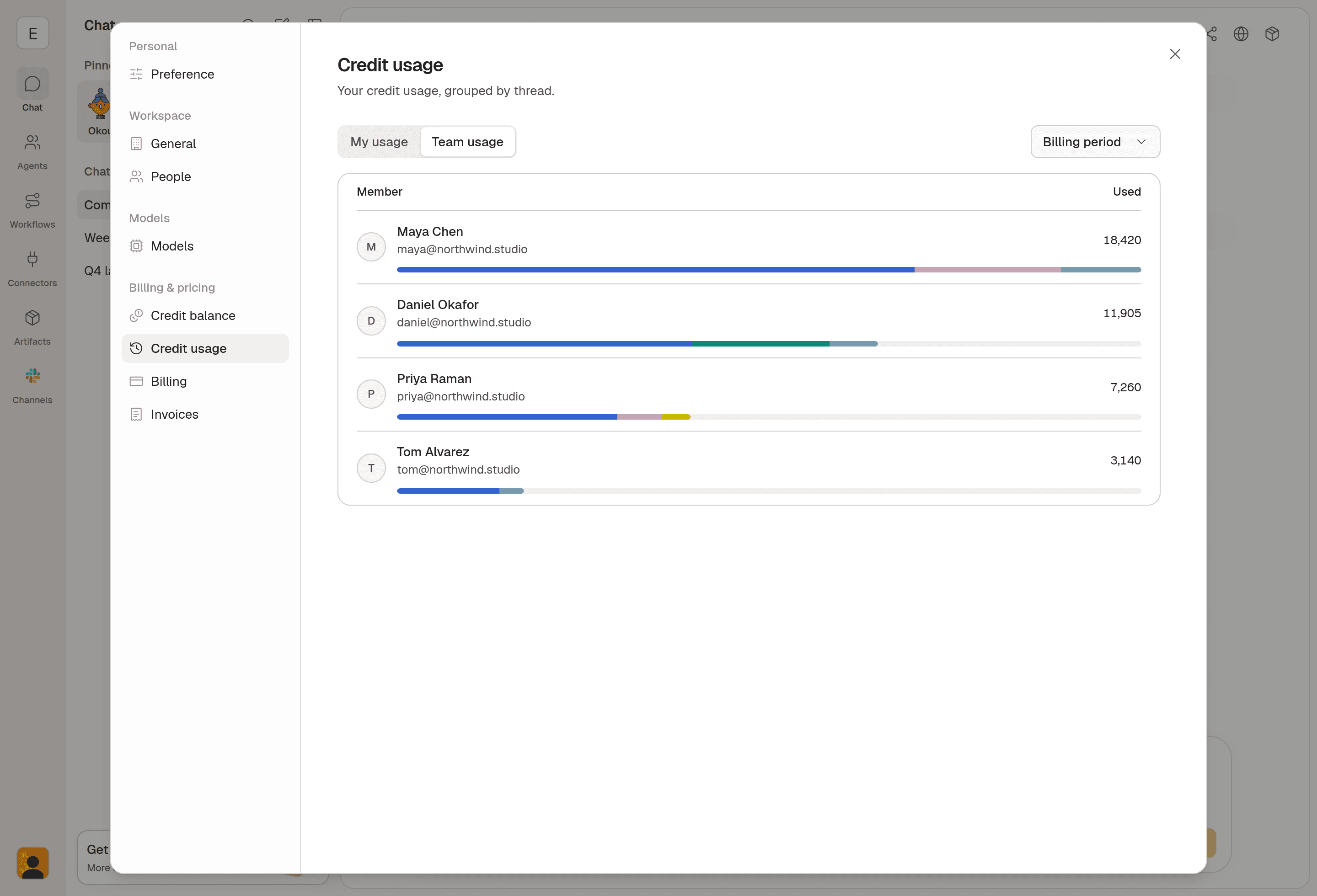
टीम यूसेज अब सिर्फ़ कुल जोड़ नहीं, बल्कि हर सदस्य ने कितना खर्च किया और किन प्रोवाइडर पर, यह भी दिखाता है। कुछ एक्सपोर्ट करने की ज़रूरत नहीं।
खर्च थ्रेड के हिसाब से भी समूहित होता है, तो «इस महीने ज़्यादा खर्च हुआ» एक ठोस बातचीत बन जाती है जिसे आप खोलकर पढ़ सकते हैं। आँकड़े और फ़ैसले के बीच का फ़र्क़ आम तौर पर यही होता है।
Telegram हर एजेंट और मॉडल के लिए अलग सेशन रखता है
अगर आप Telegram पर Okou से बात करते हैं, तो अब हर एजेंट और मॉडल की बॉट के साथ अपनी अलग बातचीत होती है, सब कुछ एक ही में मिलने के बजाय।
यानी बीच बातचीत में दूसरे एजेंट पर जाइए, बाद में लौटिए — पिछली बातचीत अपने इतिहास के साथ वहीं मिलेगी, दोनों एक-दूसरे पर नहीं चढ़ेंगी।
देखिए कि Okou असल में क्या कर रहा है
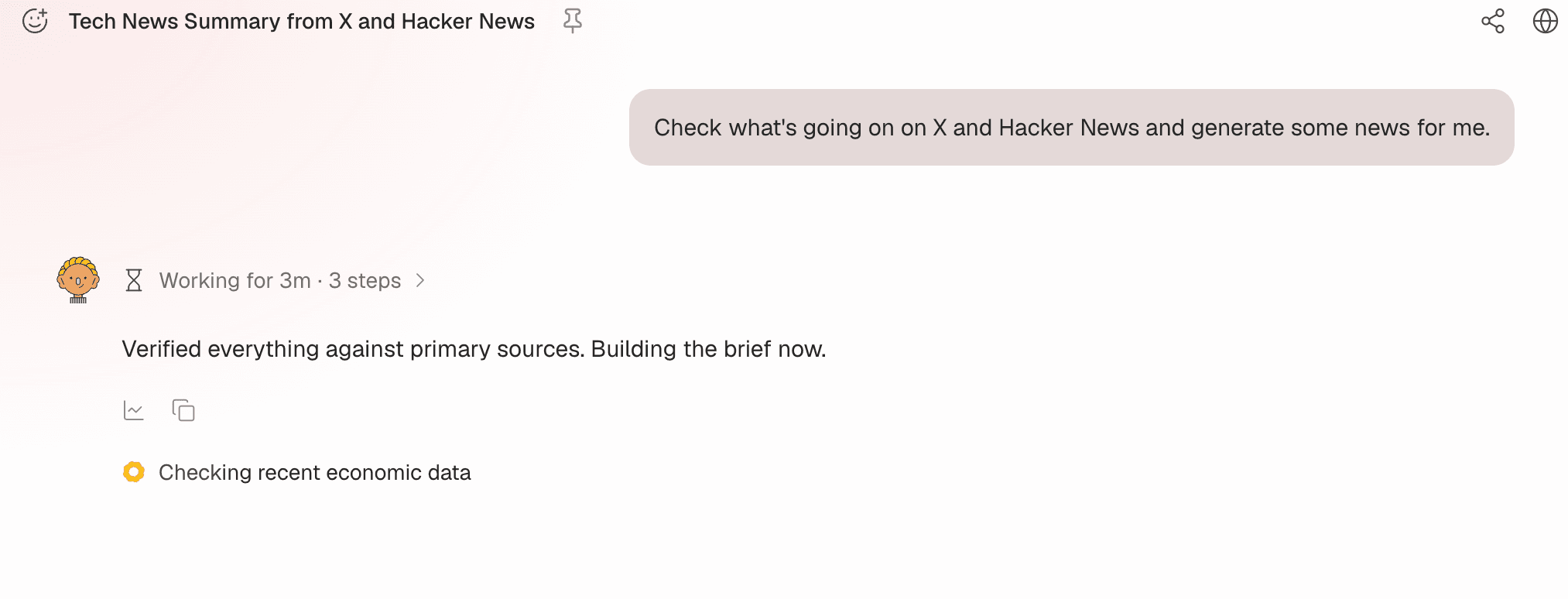
काम करते समय Okou अब एक छोटी पंक्ति में बताता है कि वह क्या कर रहा है — «Checking recent economic data» — किसी सामान्य प्रतीक्षा संदेश के बजाय, साथ में कितना समय बीता और कितने चरण हुए।
यह छोटा बदलाव लगता है, पर है नहीं। आप पहचान सकते हैं कि Okou आपकी फ़ाइलें पढ़ रहा है या किसी धीमी चीज़ का इंतज़ार कर रहा है।
वॉइस इनपुट
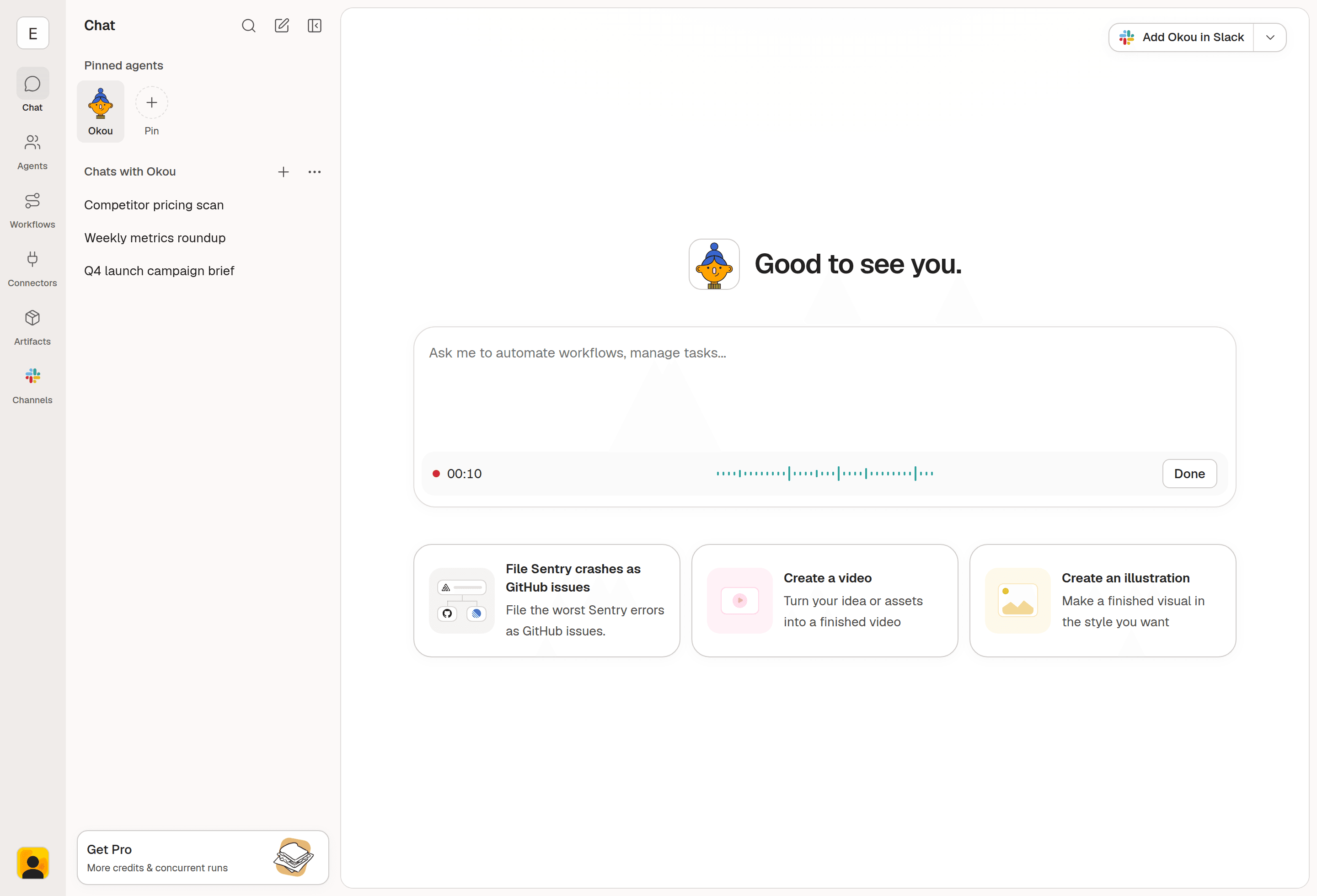
Ctrl+Shift+E दबाइए, या कंपोज़र में माइक्रोफ़ोन पर क्लिक कीजिए, और बोलना शुरू कीजिए। जहाँ भी आप टाइप कर सकते हैं, वहाँ यह काम करता है।
Okou बोलते-बोलते लिखता जाता है और अंत में भाषा सँवार देता है। वाक्य के बीच में कनेक्शन टूट जाए तो भी रिकॉर्डिंग नहीं जाती।
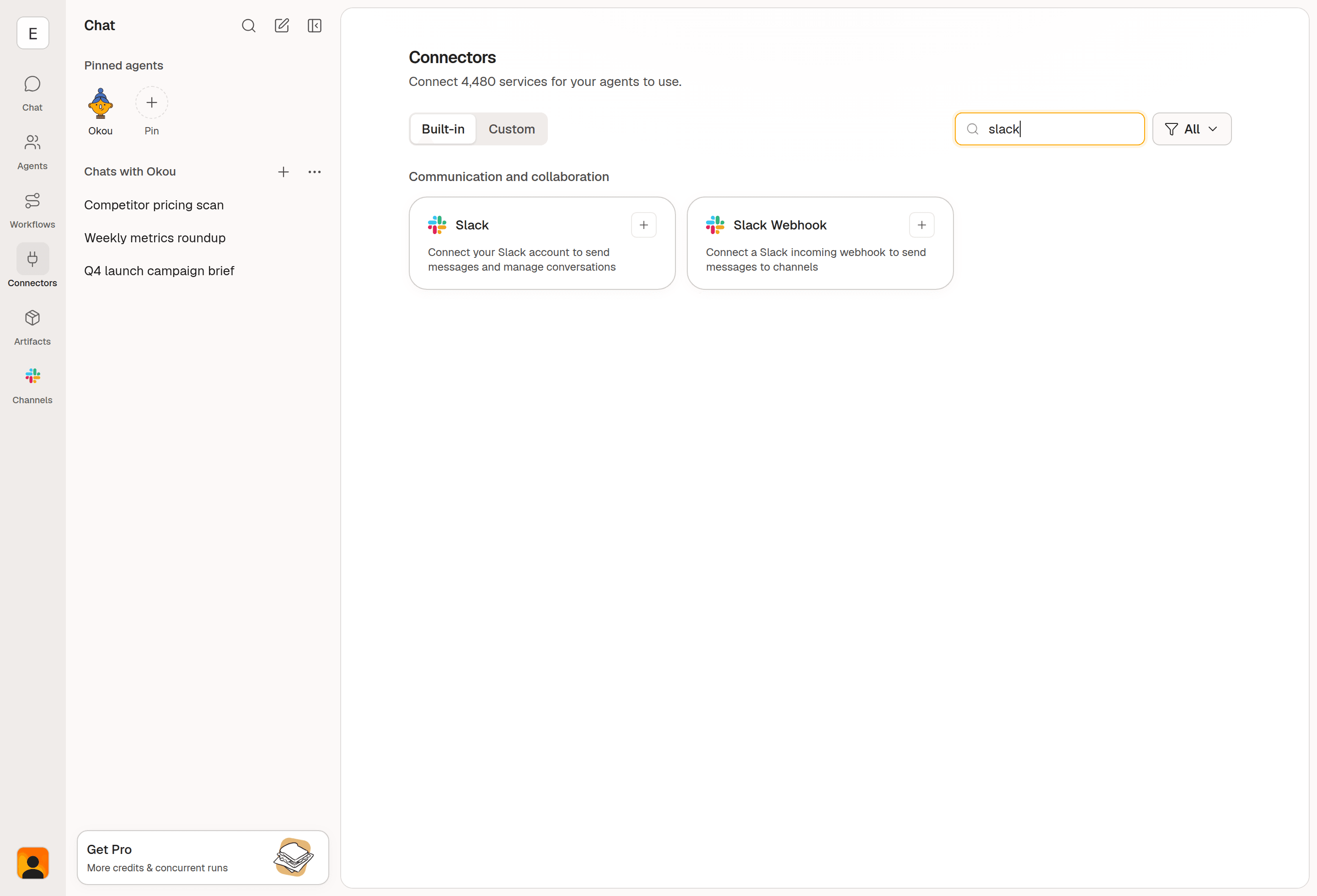
Slack पढ़ना
Okou आपके Slack चैनल ढूँढ सकता है, उनका इतिहास पढ़ सकता है और थ्रेड्स का अनुसरण कर सकता है। पूछिए कि आपकी गैरमौजूदगी में चैनल पर क्या हुआ, या किसी थ्रेड की ओर इशारा कीजिए और संदर्भ वह खुद उठा लेगा — चिपकाने की ज़रूरत नहीं।
वह वही पढ़ता है जिसकी अनुमति आपने दी है।
इस हफ़्ते के लिए बस इतना ही।
