今週のテーマはコントロールです。Okouが何を使い、どこまで手を伸ばせて、どれだけかかるのか。送信前にモデルと思考量を決められるようになり、自分のツールを追加でき、自分のサーバー上で直接作業させられ、チームのクレジットの行き先も正確に見えるようになりました。
送信前にモデル・思考量・速度を選ぶ
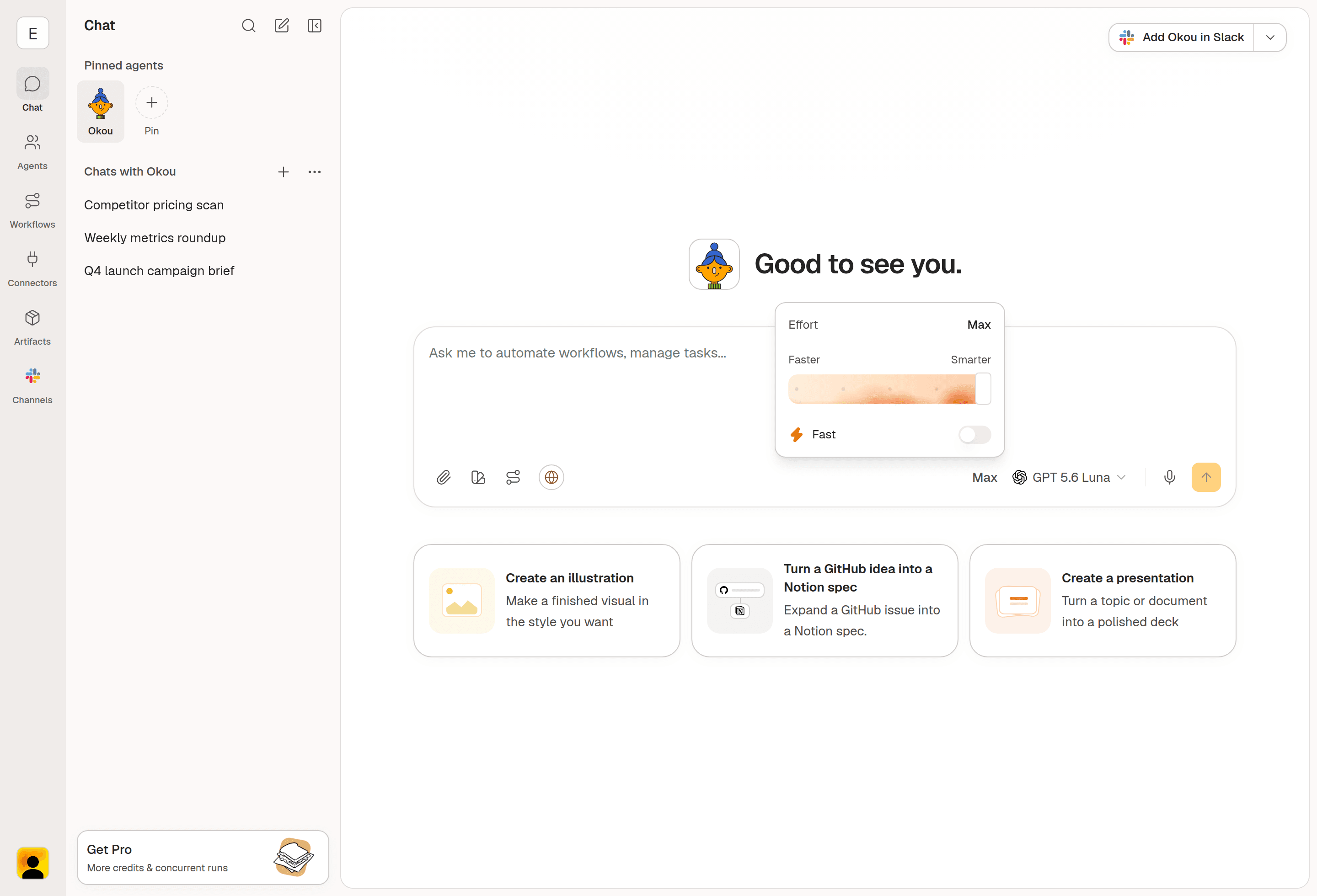
コンポーザーのモデルメニューを開くと、モデルの一覧に加えて2つの新しいコントロールがあります。Effort は Faster から Smarter までのスライダーで、リクエストにどれだけ思考を費やすかを決めます。Fast は品質を少し譲る代わりに、より速い回答を返します。
送信前に設定しておけば、その設定のままリクエストが実行されます。
カスタムMCPコネクター(開発者向け)
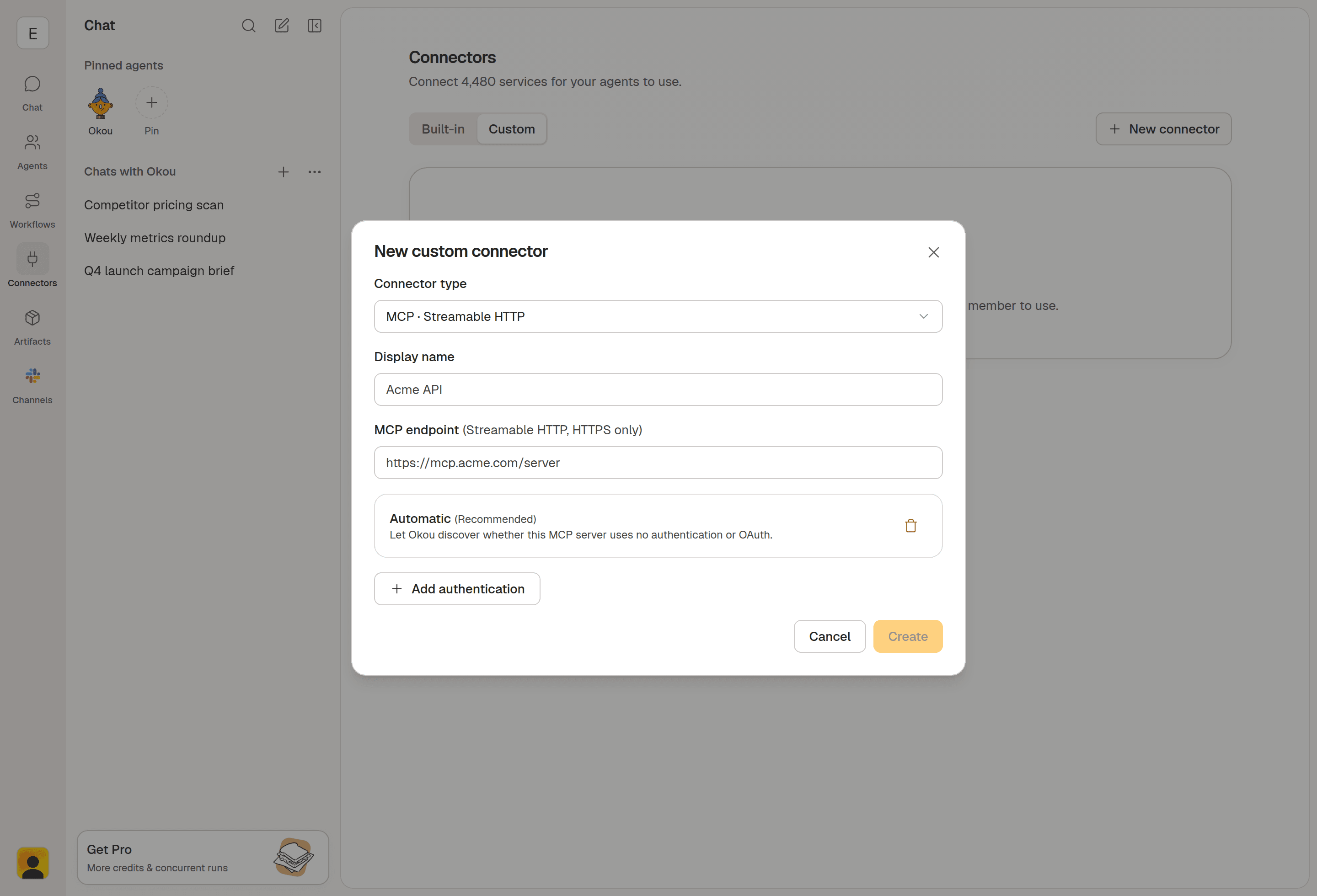
チームで使っているツールにMCPサーバーがあれば、自分でOkouに追加できます。アドレスを貼り付けて名前を付けるだけで、ほかのコネクターと同じように動き、ワークスペース全員が使えます。
サインイン方法はたいていOkouが自動で判断します。認証情報が必要なツールなら入力すればよく、接続したものはワークスペースのほかの要素と同じ権限のもとで扱われます。
SSH接続(開発者向け)
Okouにサーバーを渡せば、出力をコピーして往復させる代わりに、そのマシン上で直接作業できます。ホストに直接つなぐことも、チームがそうしているならCloudflare Access経由でつなぐこともできます。
ホストを追加したときに実行中のものがあれば、もう一度実行すると新しい接続が反映されます。
チームのクレジットがどこへ消えたのかを見る
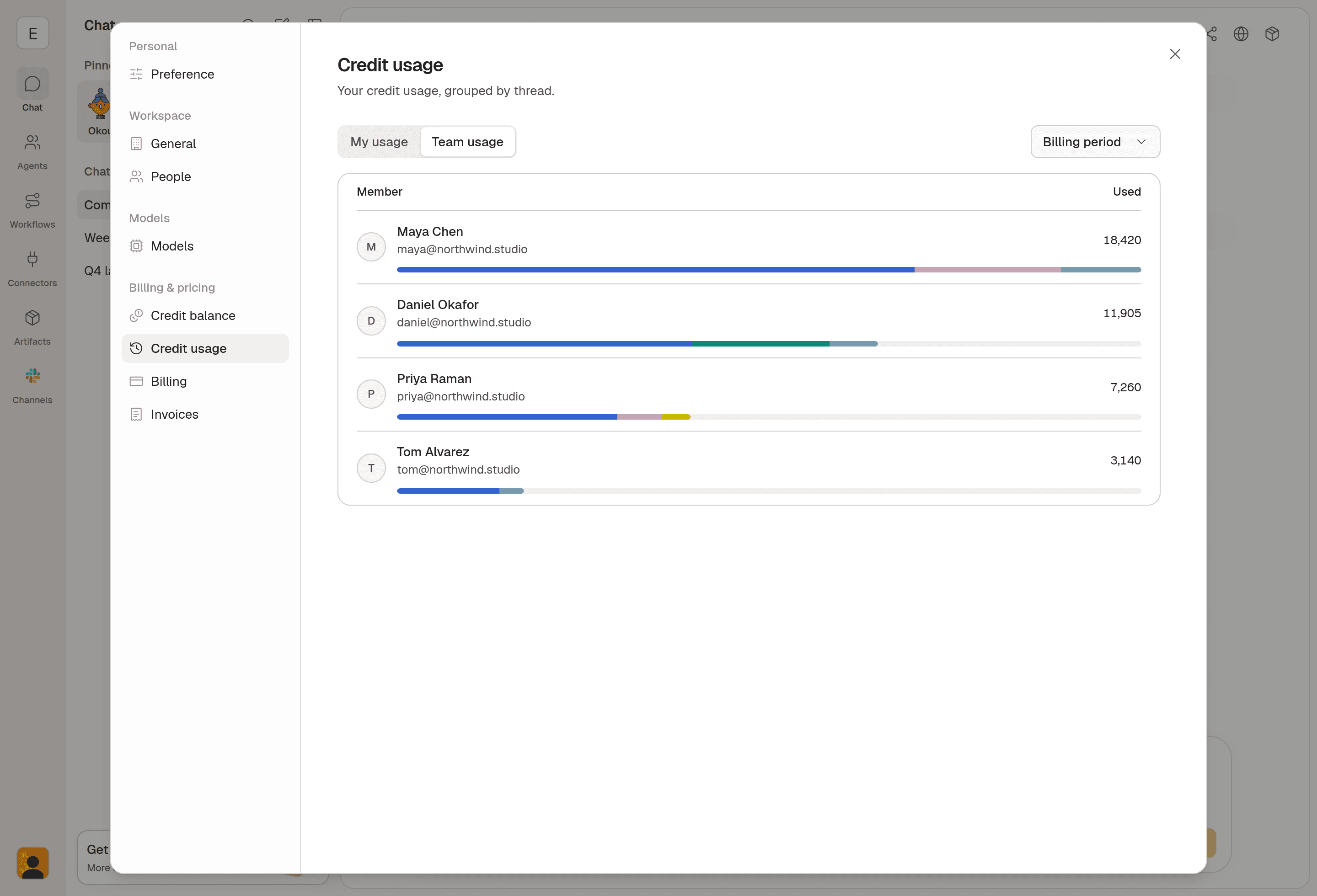
チームの利用状況に、合計だけでなくメンバーごとの使用額と利用したプロバイダーが表示されるようになりました。エクスポートは不要です。
利用状況はスレッド単位でもまとめられます。「今月は使いすぎた」が、開いて読める具体的な会話になります。数字と判断を分けるのは、たいていこの違いです。
Telegramではエージェントとモデルごとにセッションが分かれる
TelegramでOkouと話すとき、すべてが1つにまとまるのではなく、エージェントとモデルごとにボットとの会話が分かれるようになりました。
途中で別のエージェントに切り替えて、後から戻ってきても、前の会話はそのまま履歴付きで残っています。互いの話が混ざることもありません。
Okouが今なにをしているかを見る
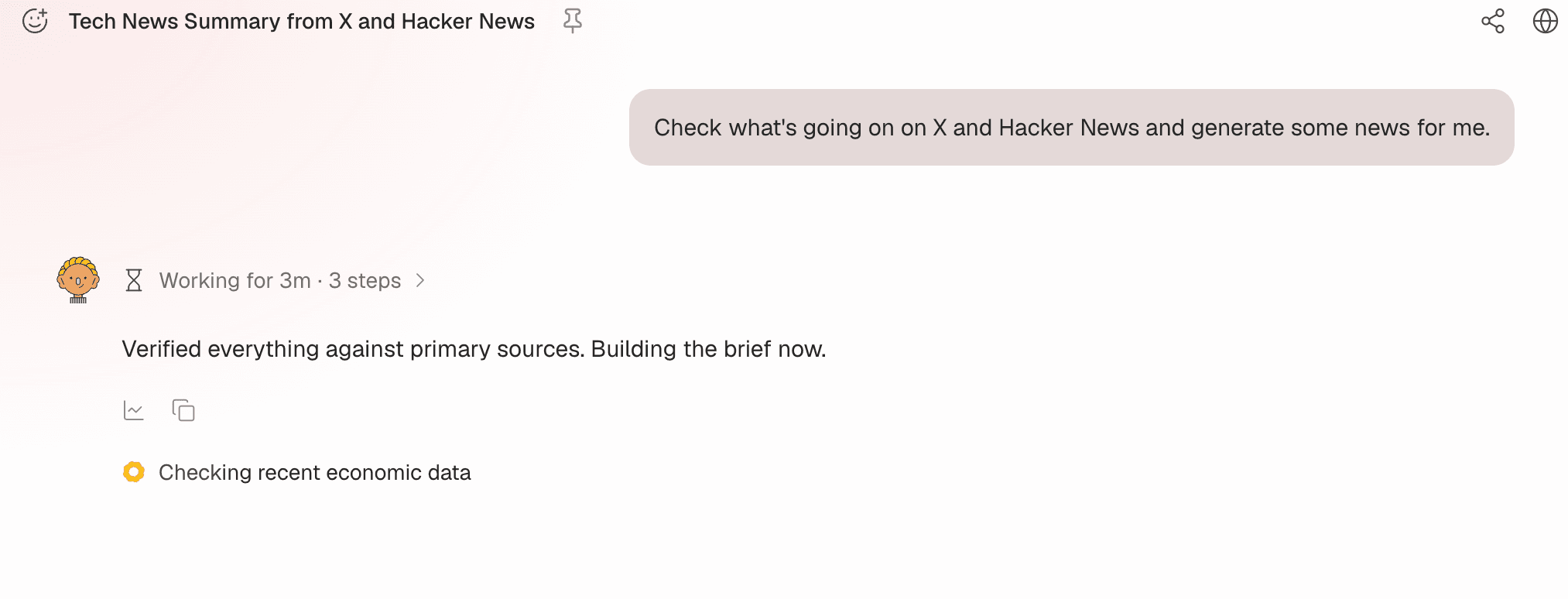
Okouの作業中、汎用的な待機メッセージの代わりに、いま何をしているかが短い一行で表示されるようになりました(「Checking recent economic data」など)。経過時間とステップ数も一緒に表示されます。
小さな変更に見えて、そうではありません。ファイルを読んでいるのか、遅い相手を待っているのかを見分けられます。
音声入力
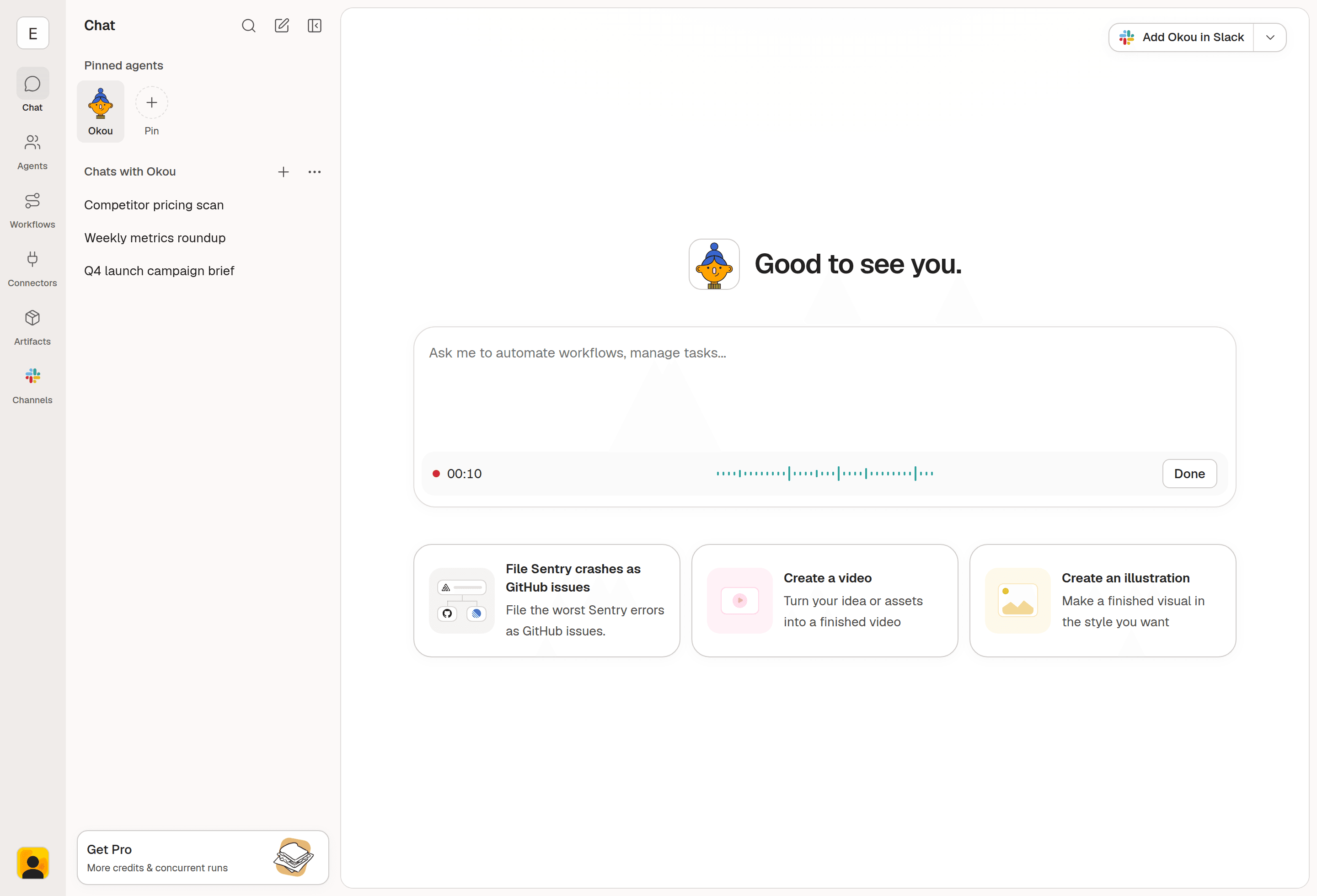
Ctrl+Shift+E を押すか、コンポーザーのマイクをクリックして話しはじめてください。入力できる場所ならどこでも使えます。
Okouは話しながら文字起こしし、最後に言い回しを整えます。途中で接続が切れても、録音は失われません。
Slackを読む
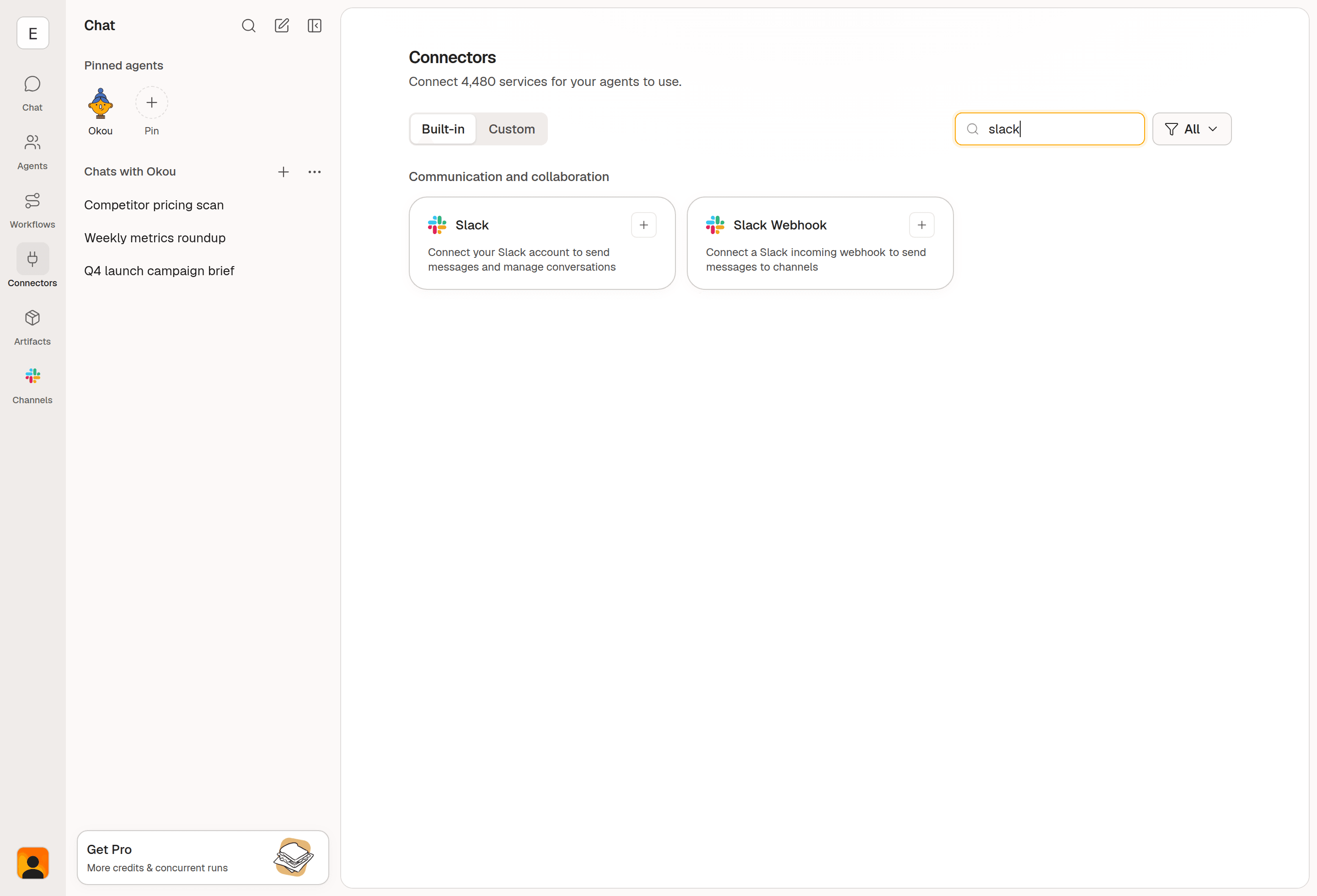
OkouはSlackのチャンネルを見つけ、履歴を読み、スレッドを追えます。離席中にチャンネルで何があったかを尋ねたり、スレッドを指定して文脈をそのまま拾わせたりできます。貼り付ける必要はありません。
読み取るのは、アクセスを許可した範囲だけです。
今週の更新は以上です。
