Cette semaine, tout tourne autour du contrôle : ce qu’Okou utilise, ce qu’il peut atteindre et ce que cela coûte. Vous choisissez le modèle et la profondeur de réflexion avant d’envoyer, vous ajoutez vos propres outils, vous le laissez travailler directement sur vos machines et vous voyez précisément où sont passés les crédits de votre équipe.
Choisir le modèle, l’effort et la vitesse avant d’envoyer
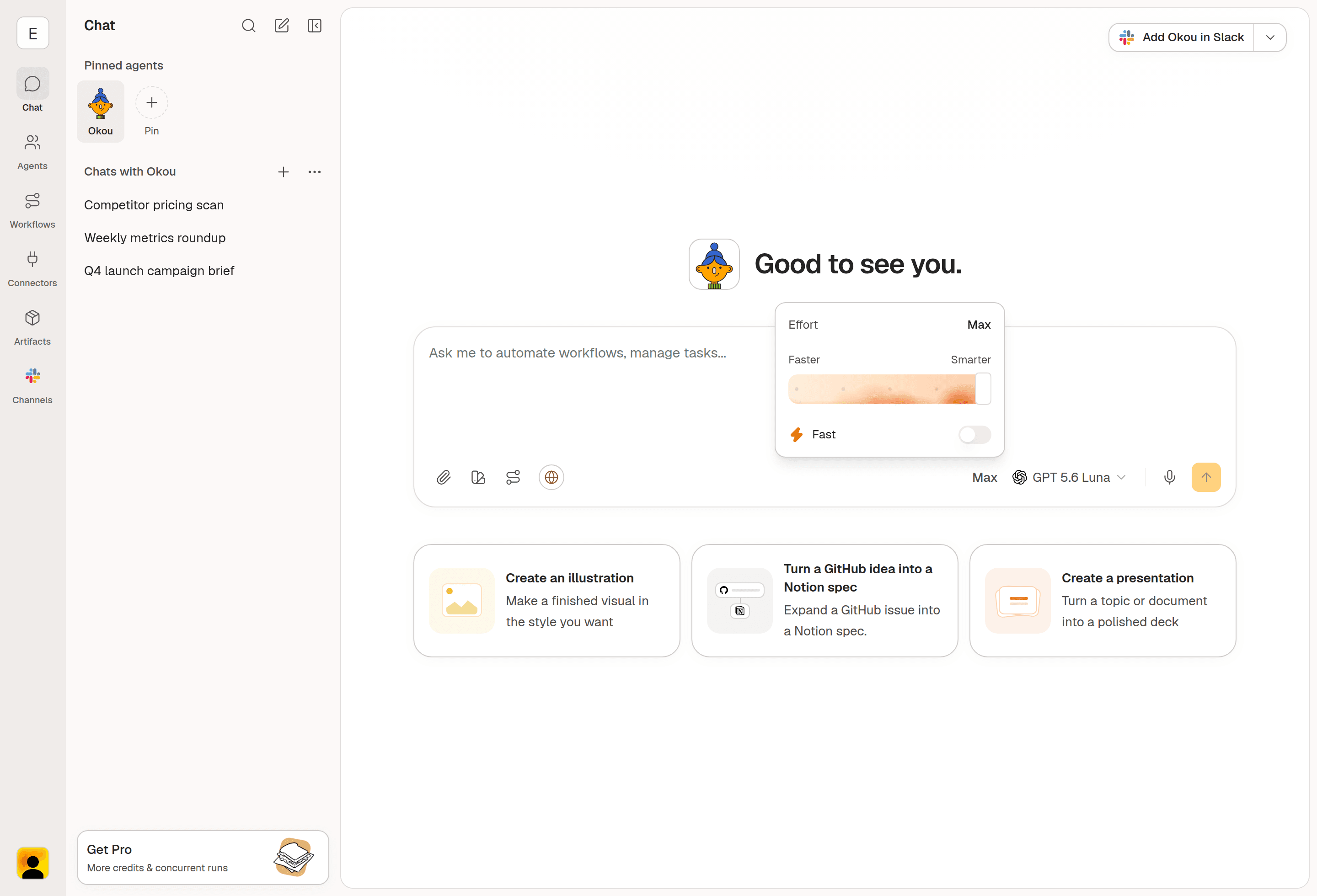
Ouvrez le menu des modèles dans le composeur : vous y trouverez la liste complète et deux nouveaux réglages. Effort est un curseur de Faster à Smarter qui détermine la quantité de réflexion consacrée à votre demande. Fast échange un peu de qualité contre une réponse plus rapide.
Réglez-les avant d’envoyer : votre demande partira exactement ainsi.
Connecteurs MCP personnalisés (pour les développeurs)
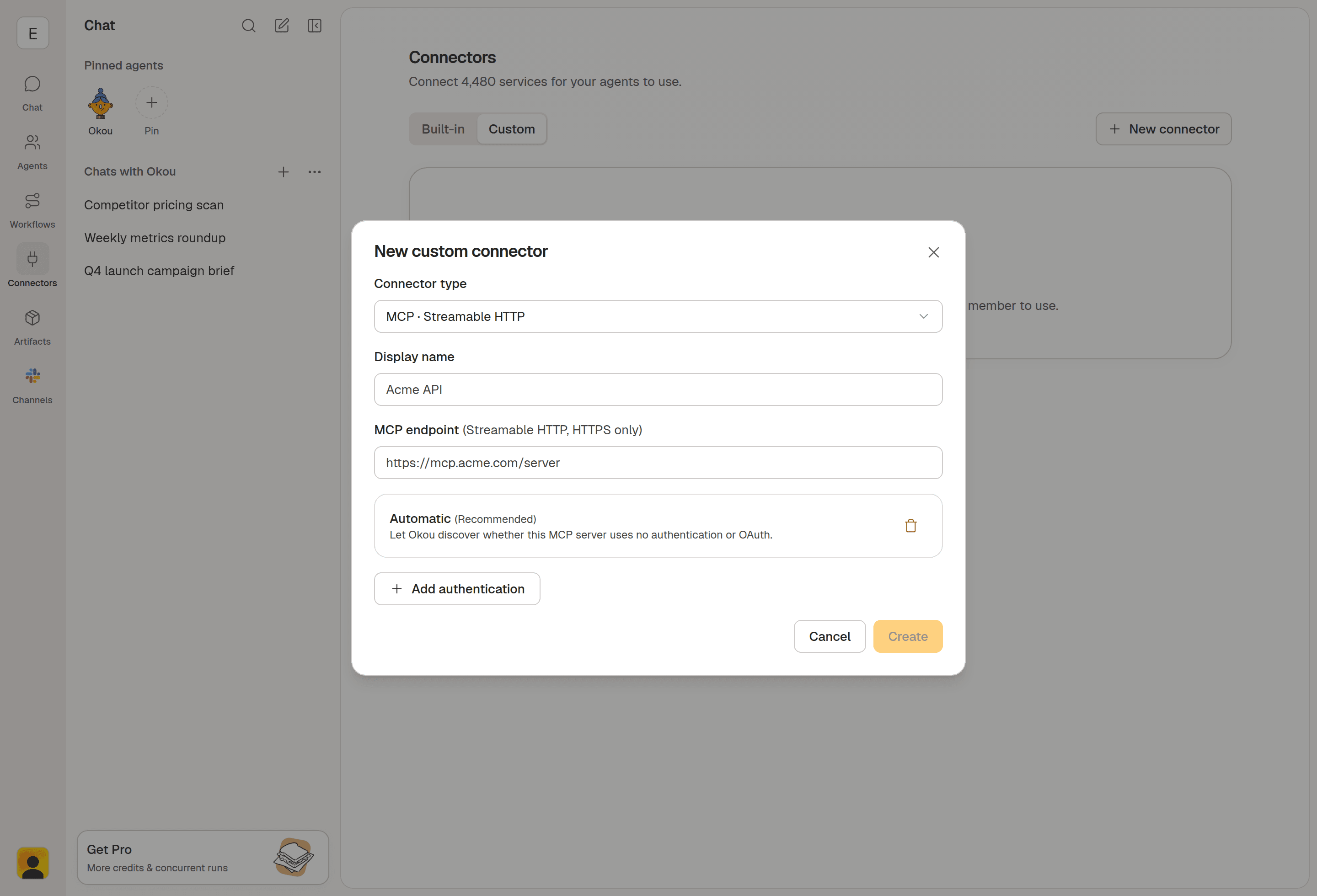
Si un outil utilisé par votre équipe dispose d’un serveur MCP, vous pouvez désormais l’ajouter vous-même à Okou. Collez son adresse, donnez-lui un nom, et il se comporte comme n’importe quel autre connecteur, accessible à tout votre espace de travail.
Okou devine en général tout seul comment s’authentifier. Si l’outil réclame des identifiants, vous les saisissez, et ce que vous connectez reste soumis aux mêmes autorisations que le reste de votre espace de travail.
Accès SSH (pour les développeurs)
Donnez un serveur à Okou et il travaillera directement sur cette machine, au lieu de vous faire recopier les sorties. Connectez-vous directement à un hôte, ou via Cloudflare Access si c’est ainsi que votre équipe procède.
Si quelque chose tourne déjà au moment où vous ajoutez un hôte, relancez-le pour qu’il prenne en compte le nouvel accès.
Voir où part vraiment la consommation de votre équipe
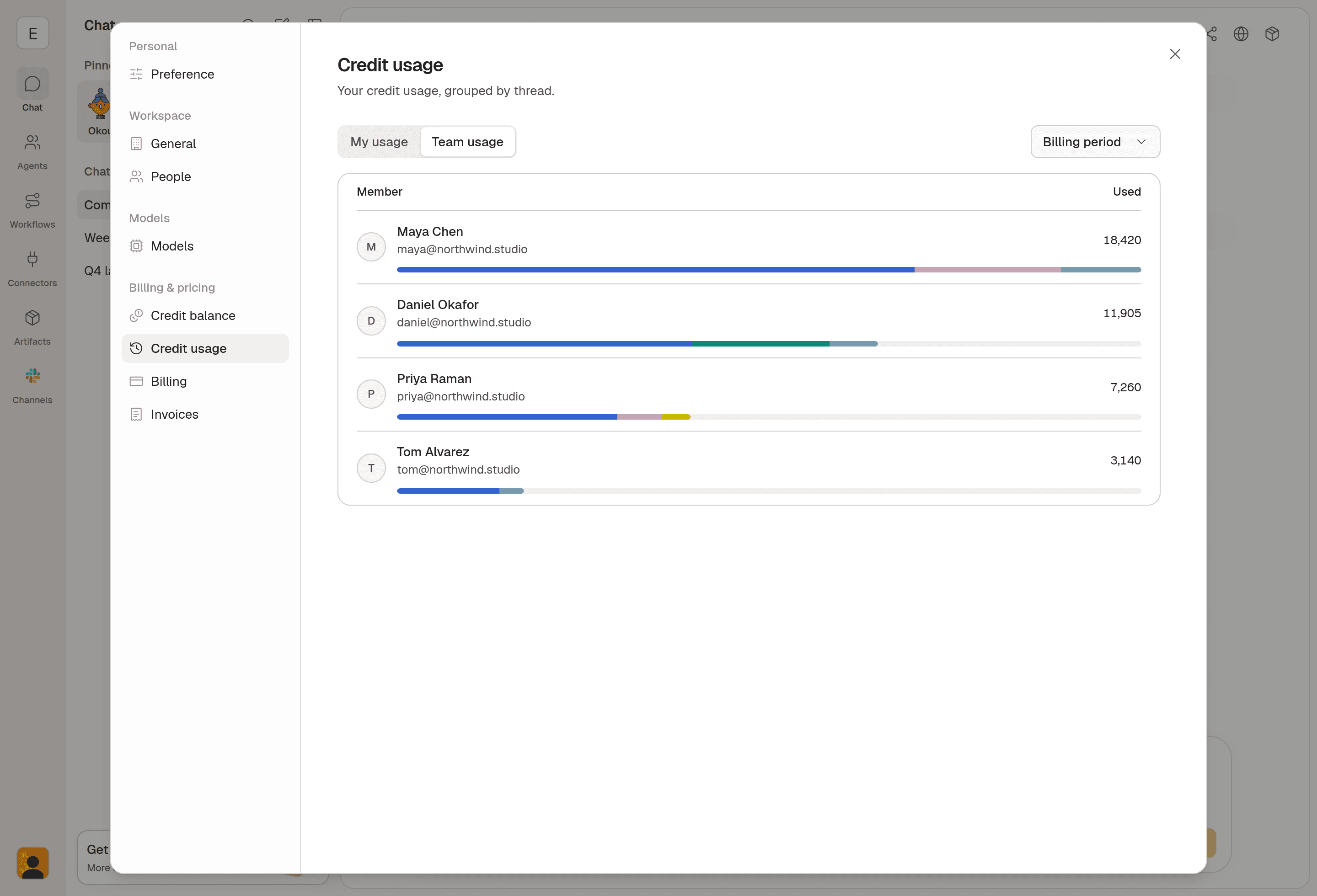
La consommation d’équipe indique maintenant ce que chaque membre a dépensé et chez quels fournisseurs, et non plus un simple total. Rien à exporter.
La consommation est aussi regroupée par fil de discussion : « on a dépensé plus ce mois-ci » devient une conversation précise que vous pouvez ouvrir et lire. C’est généralement ce qui sépare un chiffre d’une décision.
Telegram garde une session par agent et par modèle
Si vous parlez à Okou dans Telegram, chaque agent et chaque modèle dispose désormais de sa propre conversation avec le bot, au lieu que tout se retrouve au même endroit.
Vous pouvez donc changer d’agent en cours de route, revenir plus tard, et retrouver la conversation précédente telle quelle, avec son propre historique, plutôt que de voir les deux se marcher dessus.
Voir ce qu’Okou est réellement en train de faire
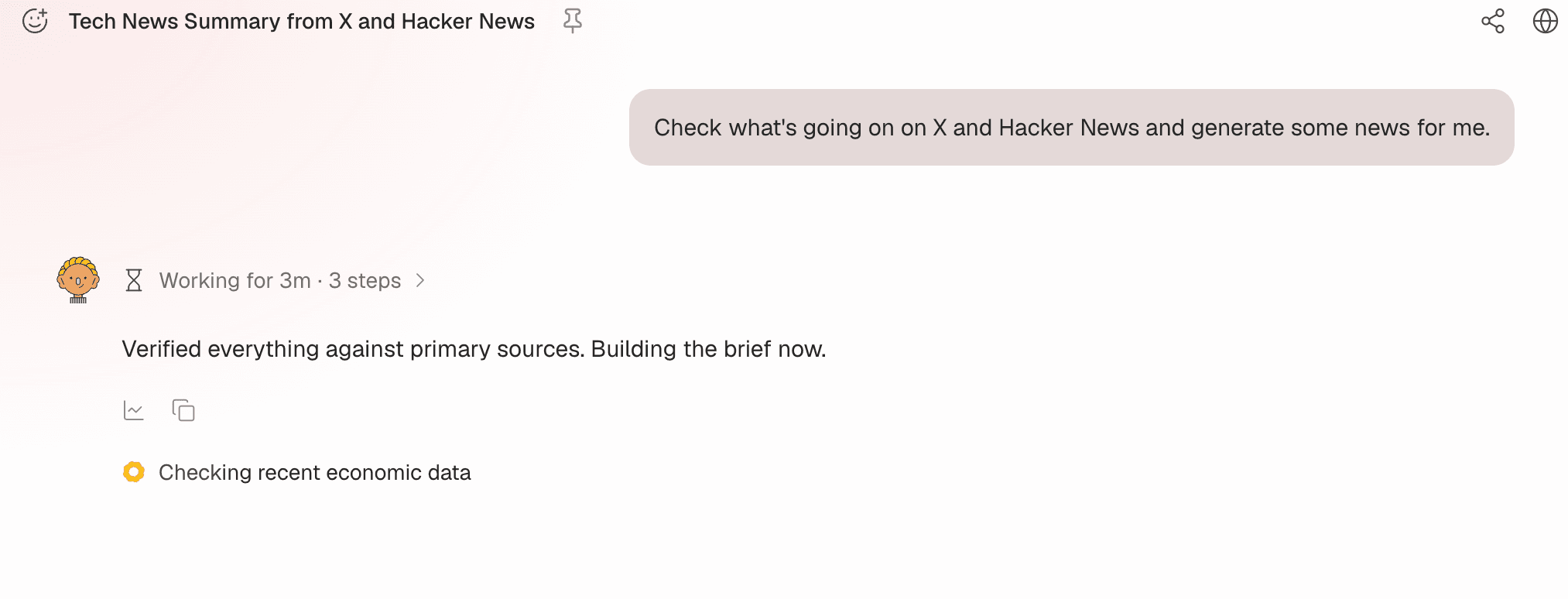
Pendant qu’il travaille, Okou indique maintenant ce qu’il fait en une courte ligne — « Checking recent economic data » — au lieu d’un message d’attente générique, avec le temps écoulé et le nombre d’étapes.
Cela semble anodin, mais ne l’est pas : vous distinguez Okou qui lit vos fichiers d’Okou qui attend quelque chose de lent.
Saisie vocale
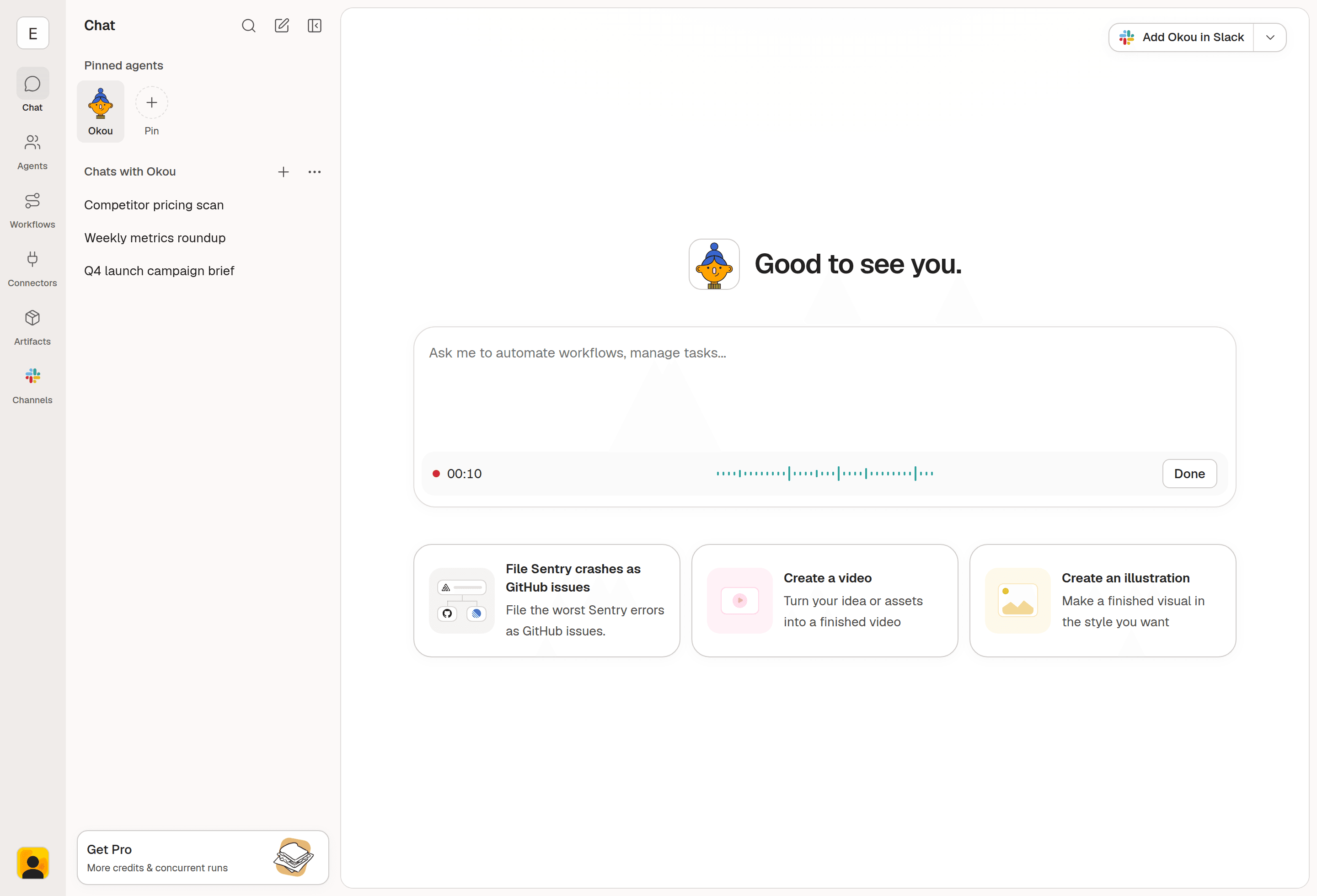
Appuyez sur Ctrl+Maj+E, ou cliquez sur le microphone dans le composeur, et parlez. Cela fonctionne partout où vous pouvez écrire.
Okou transcrit au fil de la parole et peaufine la formulation à la fin. Si la connexion tombe en pleine phrase, l’enregistrement n’est pas perdu.
Lire Slack
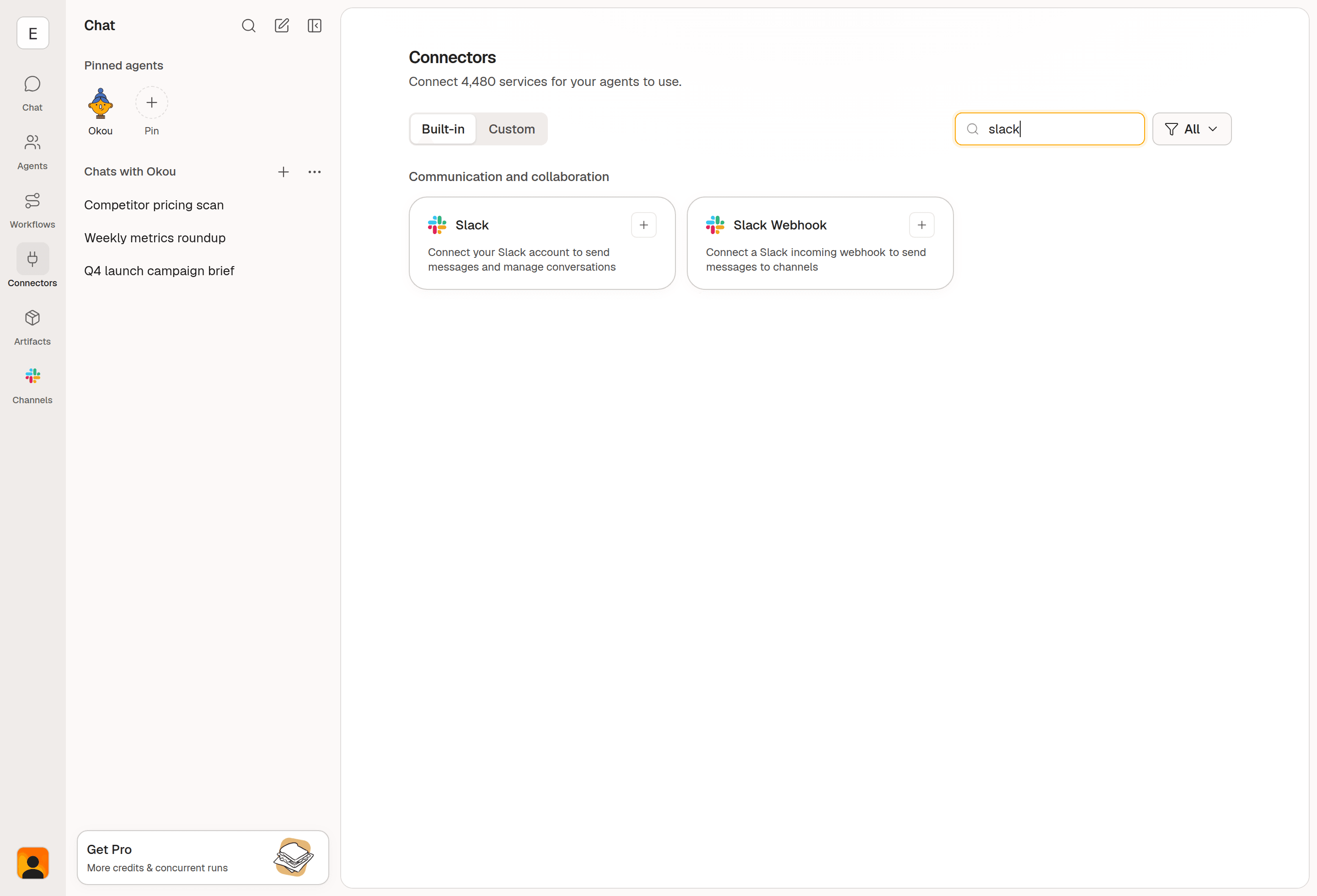
Okou peut retrouver vos canaux Slack, lire leur historique et suivre les fils. Demandez-lui ce qui s’est passé dans un canal pendant votre absence, ou pointez-lui un fil et laissez-le récupérer le contexte lui-même au lieu de le coller.
Il ne lit que ce à quoi vous lui avez donné accès.
Voilà pour cette semaine.
